
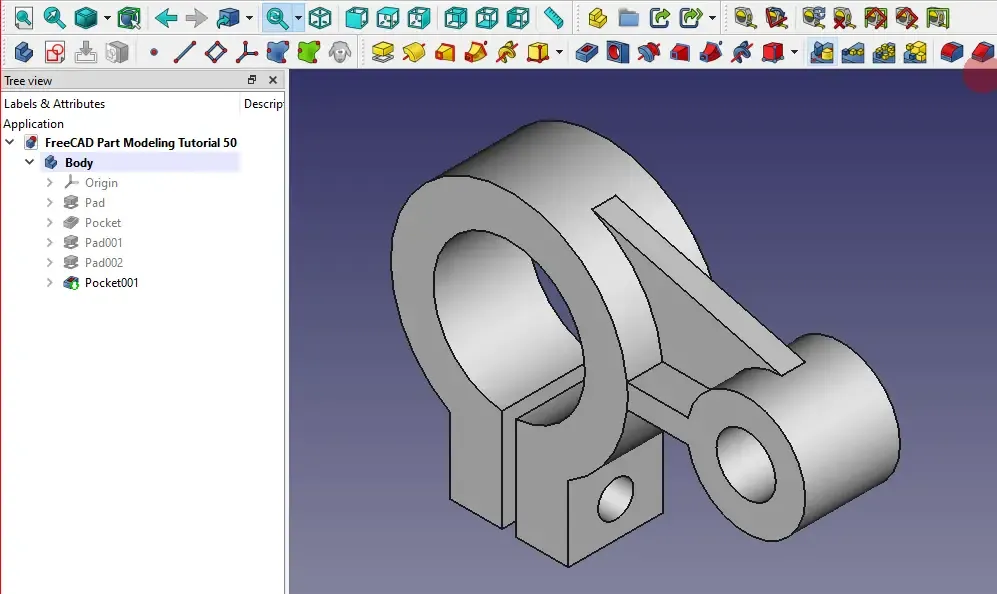
Apakah Anda ingin menguasai software pemodelan 3D (3D modeling) tanpa perlu merogoh kocek untuk lisensi mahal? FreeCAD adalah solusi terbaik. Sebagai perangkat lunak parametrik 3D open-source yang sepenuhnya gratis, FreeCAD banyak digunakan oleh desainer produk, insinyur teknik mesin, hingga penggemar cetak 3D (3D printing).
Artikel ini dirancang sebagai panduan lengkap belajar FreeCAD dari nol untuk pemula hingga Anda mampu membuat objek 3D pertama Anda.
Apa Itu FreeCAD dan Mengapa Memilihnya?
FreeCAD adalah aplikasi pemodelan 3D parametrik. Artinya, setiap bentuk atau komponen yang Anda buat dapat dimodifikasi kembali dengan mudah melalui riwayat parameter dan dimensi tanpa harus menggambar ulang dari awal.
Keunggulan Utama FreeCAD:
- 100% Gratis dan Open-Source: Tanpa batasan fitur atau versi uji coba (trial).
- Cross-Platform: Kompatibel dengan Windows, macOS, dan Linux.
- Mendukung 3D Printing: Mampu mengeksport file langsung ke format STL atau OBJ.
- Modular (Workbench): Memiliki antarmuka berbasis kerja (workbench) yang disesuaikan dengan kebutuhan spesifik (arsitektur, mesin, atau desain umum).
Persiapan Pertama: Download dan Instalasi
Sebelum memulai, unduh installer resmi melalui situs FreeCAD Official. Pilih versi yang sesuai dengan sistem operasi Anda, lakukan proses instalasi seperti biasa, lalu buka aplikasinya.
Memahami Alur Kerja dan Workbench Utama untuk Pemula
Saat pertama kali membuka FreeCAD, Anda mungkin merasa bingung dengan banyaknya tombol yang tersedia. Di FreeCAD, alat dipisah berdasarkan Workbench (ruang kerja). Untuk pemula, ada dua workbench utama yang paling penting:
- Part Design Workbench: Digunakan untuk membuat objek parametrik padat (solid) berbasis sketsa 2D. Ini adalah alur kerja standar desain teknik modern.
- Sketcher Workbench: Ruang kerja 2D tempat Anda membuat garis, lingkaran, dan menentukan dimensi sebelum diubah menjadi 3D.
Tutorial Langkah demi Langkah: Membuat Objek 3D Pertama
Kita akan membuat sebuah kubus parametrik dengan lubang silinder di tengahnya.
Langkah 1: Buat Dokumen dan Body Baru
- Buka FreeCAD, klik File > New (atau tekan
Ctrl + N). - Ubah dropdown Workbench di bagian atas dari Start menjadi Part Design.
- Di panel sebelah kiri (Combo View), klik tombol Create body, lalu klik Create sketch.
- Pilih bidang XY-Plane sebagai alas sketsa, lalu klik OK.
Langkah 2: Menggambar Sketsa 2D (Sketching)
- Pilih alat Rectangle dari toolbar atas.
- Klik sekali di area gambar, geser kursor, dan klik lagi untuk membentuk persegi panjang.
- Pemberian Ukuran (Constraints):
- Klik salah satu garis horizontal, lalu pilih ikon Constrain horizontal distance untuk menentukan panjang (misal: 50 mm).
- Klik salah satu garis vertikal, pilih ikon Constrain vertical distance untuk menentukan lebar (misal: 50 mm).
- Klik tombol Close pada panel kiri untuk keluar dari mode Sketcher.
Langkah 3: Mengubah Sketsa 2D Menjadi Objek 3D (Extrude)
- Dalam posisi sketsa terpilih, klik fitur Pad pada Part Design Workbench.
- Masukkan nilai ketebalan/tinggi pada kolom Length (misal: 30 mm).
- Klik OK. Selamat, Anda telah berhasil membuat objek 3D pertama Anda!
Langkah 4: Menambahkan Lubang (Pocket Feature)
- Klik permukaan bagian atas objek 3D yang baru dibuat.
- Klik ikon Create sketch lagi.
- Pilih alat Circle, buat lingkaran di tengah persegi.
- Tentukan ukuran diameter lingkaran menggunakan ikon Constrain diameter (misal: 20 mm).
- Klik Close pada mode Sketcher.
- Pilih fitur Pocket pada toolbar Part Design.
- Pada opsi Type, ubah menjadi Through all agar lubang menembus seluruh objek.
- Klik OK.
Tips Pintar Menguasai FreeCAD bagi Pemula
- Manfaatkan Navigasi Mouse: Pelajari pintasan mouse (CAD Navigation Style) di sudut kanan bawah antarmuka untuk memudahkan rotate, pan, dan zoom.
- Perhatikan Pembatasan Sketsa (Fully Constrained): Usahakan sketsa selalu berwarna hijau sebelum diubah ke 3D. Warna hijau menandakan bahwa posisi dan dimensi sketsa sudah terkunci sempurna dan tidak akan bergeser secara tidak sengaja.
- Eksport File untuk 3D Printing: Setelah desain selesai, pilih objek pada panel kiri, klik File > Export, lalu pilih format STL Mesh untuk diproses di aplikasi slicer seperti UltiMaker Cura atau PrusaSlicer.
Kesimpulan
Belajar FreeCAD dari nol tidaklah sesulit yang dibayangkan. Dengan memahami alur kerja dasar Part Design dan Sketcher, Anda sudah bisa membuat berbagai macam komponen 3D fungsional untuk kebutuhan 3D printing maupun perancangan teknik. Kunci utamanya adalah terus berlatih membuat bentuk-bentuk sederhana sebelum melangkah ke proyek yang lebih kompleks.